

Wem bereits einmal ein Computer abgestürzt und nicht wieder hochgefahren ist, weiss, wovon ich spreche: Backups. Backups schonen in genau solchen Situationen deine Nerven. Denn durch ein sogenanntes Backup sicherst du deine Daten auf ein anderes Speichermedium. Im Ernstfall kannst du alles wieder herstellen.
Die Dateien in der Silhouette Bibliothek sind zwar auf den Servern von Silhouette bereits gesichert, aber nicht die Schnitteinstellungen!
Was sind Schnitteinstellungen?
Die Schnitteinstellungen enthalten alle Informationen, die zum Schneiden benötigt werden. Dazu zählen die Messertiefe, der Anpressdruck, Anzahl Durchgänge, Geschwindigkeit usw.
Silhouette Studio enthält im Senden-Fenster eine Liste mit empfohlenen Schnitteinstellungen für verschiedene Materialien. Diese gehen im Ernstfall auch nicht verloren. Aber neben den Vorschlägen, kannst du auch deine eigenen benutzerdefinierten Materialeinstellungen speichern. Diese werden in der Materialliste zu unterst unter «User Defined» aufgelistet.
Warum solltest du deine Schnitteinstellungen exportieren?
Deine Arbeit sichern
Um die besten Schnitteinstellungen für jedes deiner Materialien zu finden, brauchst du immer etwas Zeit, Nerven und Material. Es macht deshalb Sinn diese Einstellungen auch zu speichern. Schlussendlich fliesst also Schweiss und Fleiss in diese Arbeit. Exportiere diese Liste regelmässig, damit deine Arbeit nicht verloren geht!
Neuer Computer
Zudem kannst du die Funktion des Exportierens auch verwenden, wenn du dir einen neuen Computer zulegst. Dann kannst du die Schnitteinstellungen schnell und einfach im neu installierten Silhouette Studio Programm importieren.
Teilen
Du kannst deine Materialeinstellungen mit Freunden und Familienmitgliedern teilen.
Wie exportierst du die Schnitteinstellungen aus Silhouette Studio?
- Öffne Silhouette Studio
- Gehe zum Tab/Fenster «Senden» oben rechts
- Klicke bei den Schnitteinstellungen auf «MEHR»
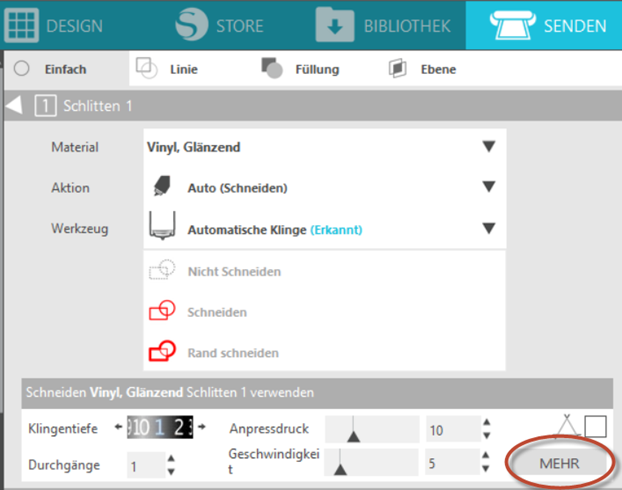
4. Markiere diejenigen Einstellungen, die du exportieren möchtest: Halte die Ctrl-Taste links auf der Tastatur gedrückt und klicke währenddessen mit der Maus auf alle Einträge, die du exportieren möchtest.
5. Mache einen Rechtsklick auf die markierten Einträge und wähle «Ausgewählte Elemente exportieren»
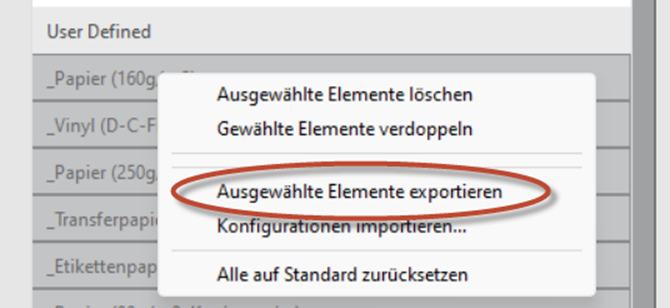
6. Es geht ein Menü auf. Wähle einen Speicherort und einen Namen wie z.B. «Schnitteinstellungen Silhouette Studio 13.03.2023».
Et voilà. Du hast die Schnitteinstellungen exportiert. Durch das Exportieren ist eine Datei mit der Endung .csv entstanden. Dies ist ein spezieller Dateityp den du auch in Excel öffnen kannst. Die Informationen in der Datei werden aber nicht durch Spalten, sondern durch Kommas getrennt.
WICHTIG: Speichere diese Datei in der Cloud wie iCloud, Dropbox, OneDrive, auf einer externen Festplatte oder einem USB-Stick. Auf deinem Computer geht sie bei einem Crash mitunter.
Wie importierst du die Schnitteinstellungen in Silhouette Studio?
Nun also das Gegenteil vom Exportieren. Wie bringst du deine exportierten Einstellungen nach Silhouette Studio?
- Öffne Silhouette Studio
- Gehe zum Tab/Fenster «Senden»
- Klicke bei den Schnitteinstellungen auf «MEHR»
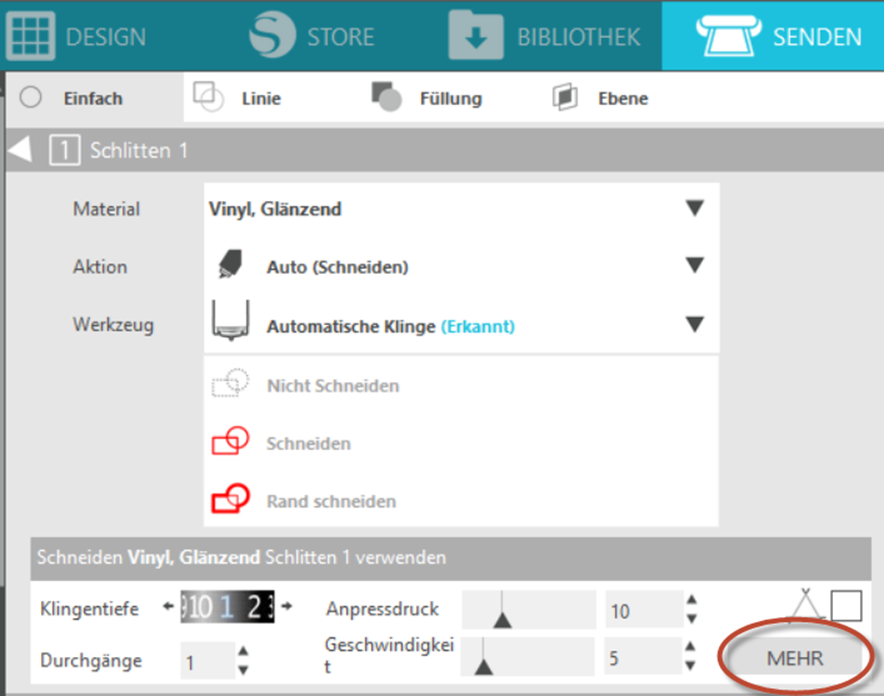
4. Klicke in der Liste mit den Material-Schnitteinstellungen auf das Plus
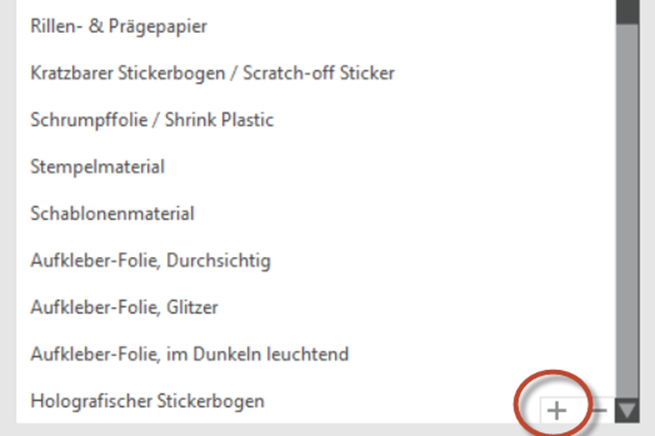
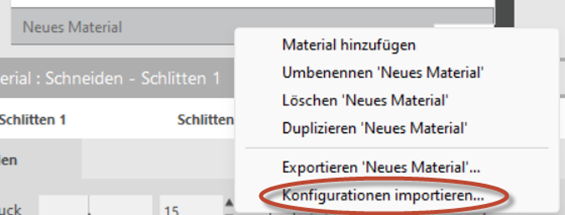
5. Mache einen Rechtsklick auf «Neues Material» und wähle im Kontextmenü «Konfigurationen importieren…»
WICHTIG: Es werden nur Materialeinstellungen importiert, welche einen einzigartigen Namen tragen. Hast du bereits eine Einstellung «Meine Vinylfolie», kannst du keine Einstellung importieren, welche «Meine Vinylfolie» heisst.
